A Stray Line Steuerung und Input
Untersuchung, Dialog und Zeichen-Input für Sprout Havens Point-and-Click-Zauberabenteuer konfigurieren.
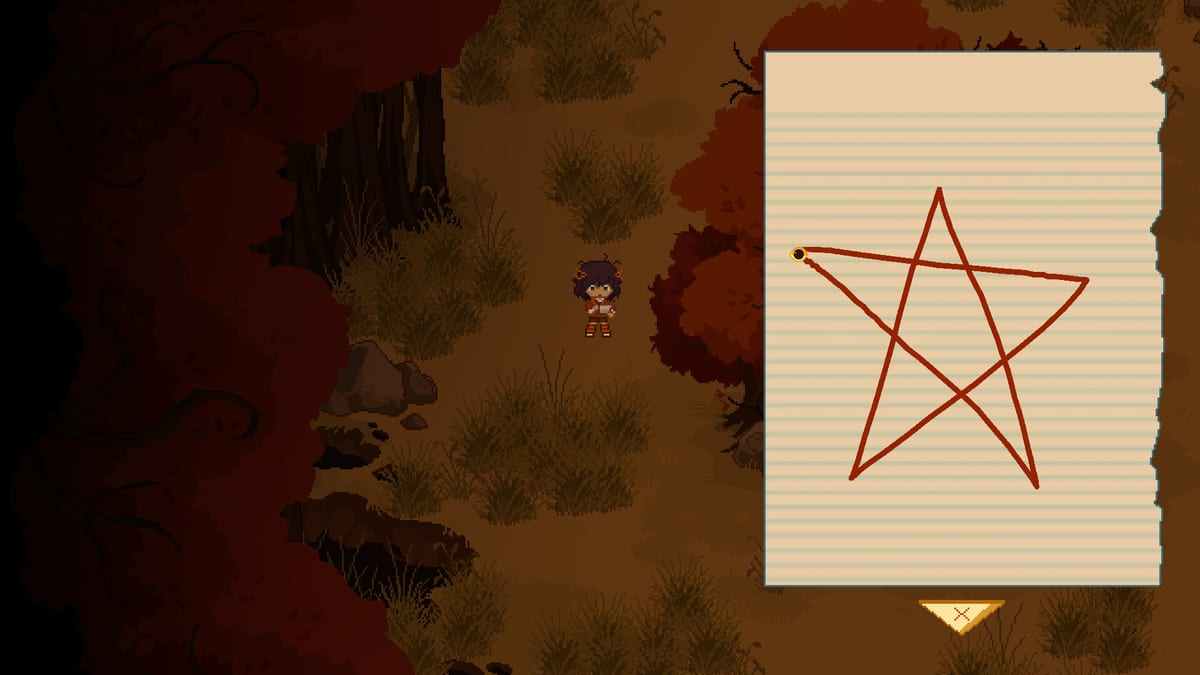
A Stray Line von Sprout Haven ist als PC-first Point-and-Click-Abenteuer auf Steam mit signaturhaftem Draw-to-Cast-Notizbuch gebaut. Offizieller Store-Text nennt Tastatur und Maus als primäres Setup; die Zeichenmechanik unterstützt auch Touchscreens und Art-Tablets. Diese Seite erklärt, wie du jeden Input-Pfad vor der Chapter-1-Demo in August 2026 einrichtest, ohne unveröffentlichte Optionsmenüs anzunehmen, die wir in öffentlichen Builds nicht verifiziert haben.
Lies diesen Guide vor Chapter-1-Walkthrough-Vorbereitung, damit deine erste Stunde Story statt Cursor-Sensitivität widmet.
Standard-PC-Maus- und Tastatur-Erwartungen
Klassische Adventure-Steuerung gilt:
- Linksklick wählt Interaktionspunkte, navigiert Ausgänge, schaltet Dialog weiter und bestätigt Menüwahl.
- Rechtsklick oder ESC (genreübliche Konvention) kann Nahaufnahmen abbrechen oder Pause-Menüs öffnen — am Demo-Optionsbildschirm zum Launch bestätigen.
- Inventar-Zugriff nutzt meist persistenten UI-Button oder Hotkey; Tutorial-Icon notieren und in persönliche Notizen schreiben.
Tastatur-Shortcuts jenseits Dialog-Weiter sind von Sprout Haven nicht stark beworben. Minimale Texteingabe erwarten, außer UI-Suchfelder erscheinen in Einstellungen.
Point-and-Click-Untersuchungsgewohnheiten
Steuerung hilft nur bei konsistenter Durchsuchungstechnik:
- Langsam entlang Bildschirmränder bewegen, wo Künstler kleine Requisiten verstecken.
- Szenen nach Story-Flags erneut betreten; Interaktionspunkte reaktivieren oft still.
- Charaktere mehrfach über Gesprächsschleifen anklicken; NPCs wie Taoyi, Atlas, Winslow, Ilya und The Tube haben ggf. geschichtete Zeilen.
- Items aus Inventar halten, bevor Interaktionspunkte für Kombinationen angeklickt werden.
Technik mit Rätsel-Vorbereitung kombinieren, wenn du Logik- statt Input-Block vermutest.
Zeichenflächen: Maus vs. Stift vs. Touch
Notizbuch-Zauber und Kämpfe verlangen Symbole mit akzeptabler Erkennung nachzeichnen. Jedes Gerät verhält sich anders:
Maus-Zeichnen
Funktioniert für ganzen Durchlauf, verlangt aber bewusste Striche. Moderate Sensitivität, etwas größer zeichnen als nötig erscheint, sauber an Linienenden abheben. Kleines Zittern verursacht Fehlerkennung, die wie Rätsel-Bug wirkt.
Art-Tablet
Tablets verbessern Kampf-Tempo und Notizbuch-Präzision. Stift auf Primärklick mappen, Doppelklick-Hilfe deaktivieren falls störend, Druck kalibrieren falls Demo es unterstützt. Siehe Kampfsystem-Grundlagen für Handplatzierung bei Projektilen.
Touchscreen
Touch kann für Erkundung und Zeichnen funktionieren, Fingerokklusion verbirgt aber Linien. Notizbuch zoomen falls UI erlaubt, oder passiven Stylus für kürzere Sessions nutzen.
Session-Setup-Checkliste
Vor Chapter-1-Start:
- GPU-Treiber aktualisieren bei Fullscreen-Flackern auf Steam-Builds.
- Windows-Tablet-Modus aus, außer du bevorzugst größere Touch-Targets.
- OS-Gesten-Shortcuts deaktivieren, die rechte Rand-Swipes stehlen.
- Display-Skalierung möglichst 100 %; UI-Fehlklicks imitieren kaputte Rätsel.
- Tablets direkt statt über unversorgte Hubs während Kampfsegmenten anschließen.
Probleme im Release-FAQ-Community-Thread dokumentieren, sobald Demo live ist.
Barrierefreiheit
Sprout Haven hat zum Wiki-Zeitpunkt kein vollständiges Accessibility-Sheet veröffentlicht. Vernünftige Erwartungen für Indie-Adventures: Text-Weiter-Tasten, Fenstermodus und Lautstärke-Regler. Bei farbabhängigen Rätseln notieren wir sie auf Rätsel-Vorbereitung nur mit Patch-Versionen.
Spieler sensibel für Body Horror sollten Helligkeit anpassen und Pausen machen; Steuerung kann narrative Inhaltswarnungen auf Steam nicht reduzieren.
Dialog- und UI-Navigation
Adventure-UI-Stacks enthalten oft:
- Dialog-Log zum erneuten Lesen mechanischer Hinweise in Flavor-Text.
- Speichern/Laden-Slots — mehrere Slots als Pseudo-Undo bei Experimenten nutzen.
- Notizbuch-Toggle getrennt vom Inventar; Button früh per Muskelgedächtnis via Zauber-Notizbuch-Guide.
Fehlklicks in Horror-Szenen können unbeabsichtigte Wahlen auslösen. Langsamer Input bei verzweigendem Dialog ist Feature, kein Versagen.
Kampf-Input-Überlappung
Kämpfe nutzen Zeichenerkennung unter Zeitdruck. Steuerung, die im ruhigen Notizbuch-Tutorial passt, kann beim Hetzen scheitern. Identische Symbole in Erkundung üben, bevor du Kampf-Prompts annimmst. Scheitert Erkennung wiederholt, Maus-Sensitivität senken oder Input-Gerät wechseln, bevor Walkthroughs konsultiert werden.
Steam Deck und Handheld-PC-Hinweise
Steam-Deck-Kompatibilität kann hinter Tag eins hängen, außer Sprout Haven markiert verified Status. Touchpads können Symbole zeichnen, brauchen aber Übung; externe Maus für Notizbuch-Präzision bei Handheld in Betracht ziehen. Release für offizielle Deck-Badges nach Launch prüfen.
Wenn Steuerung nicht das Problem ist
Reagieren Interaktionspunkte, stockt aber Fortschritt, Guides wechseln:
- Zauber-Notizbuch für Glyphen-Genauigkeit.
- Rätsel-Vorbereitung für Inventar-Logik.
- Missables für übersprungene NPC-Flags.
Verwandte Seiten
- Gameplay-Hub — Überblick Erkundung, Zauber und Kämpfe.
- Guides-Hub — Einsteigerfragen zu Steuerung und Story.
- Tools-Hub — optionale Übungsblätter für Symbolzeichnen.
Häufig gestellte Fragen
Kurze Antworten auf das, was Spieler am häufigsten fragen.
Kann ich A Stray Line ohne Zeichentablet spielen?
Ja. Steam listet Tastatur und Maus als primäres Setup. Tablets und Touchscreens sind optionale Verbesserungen für Notizbuch- und Kampf-Zeichnen.
Warum registrieren meine Symbole nicht?
Oft Strichgröße oder Zittern, nicht Rätsel-Logik. Zeichengewohnheiten im Zauber-Notizbuch-Guide prüfen und in ruhiger Szene erneut testen.
Werden Steuerungsbelegungen hier nach der Demo gelistet?
Wir dokumentieren verifizierte Menüs und Hotkeys aus öffentlichen Builds auf dieser Seite, verlinkt vom Gameplay-Hub.
Bricht Rechtsklick Nahaufnahmen ab?
Viele Adventures nutzen Rechtsklick oder ESC; im Demo-Tutorial bestätigen und Verhalten in der ersten Session notieren.
Gibt es Co-op-Steuerung?
Nein. A Stray Line ist Singleplayer auf Steam. Alle Input-Annahmen auf dieser Seite gelten für Solo-Spiel.